IPTV ohne Receiver: Fernsehen direkt per App auf Smart-TV, Handy und PC
Kurz beantwortet
IPTV ohne Receiver funktioniert, weil die Sender als Stream über das Internet kommen und eine Player-App auf dem Gerät die Rolle des Empfängers übernimmt. Auf einem Smart-TV mit Google TV oder webOS installierst du den Player aus dem App-Bereich des Fernsehers, auf Smartphone, Tablet und PC aus dem jeweiligen Store. Danach trägst du einmal die Zugangsdaten ein. Ein Stick oder eine Box lohnt sich erst, wenn dein Fernseher keinen passenden Player anbietet oder keine Apps installieren kann.
Das Wichtigste in Kürze
- Ein Google-TV-Fernseher im Modus Basic-TV kann laut Google keine Apps installieren. Dafür brauchst du die volle Einrichtung mit Google-Konto.
- LG nennt für die App-Installation vier Voraussetzungen: LG-Konto, Internetverbindung, das richtige LG-Dienstland und genug Speicherplatz.
- TiviMate von Armobsoft FZE ist laut Google Play für Android TV und die Fernbedienung entwickelt und nicht für Smartphones oder Tablets optimiert.
- Drei Fire TV Sticks führt Amazon mit Vega OS 2.0 statt Fire OS: den Fire TV Stick 4K Select (2025) sowie den Fire TV Stick 4K der 3. Generation und den Fire TV Stick HD (beide 2026).
- MAROVIS unterstützt neben Standard-Playern für M3U und Xtream auch MAG und Enigma2, falls du doch ein Zusatzgerät nutzt.
Warum braucht IPTV keinen Receiver?
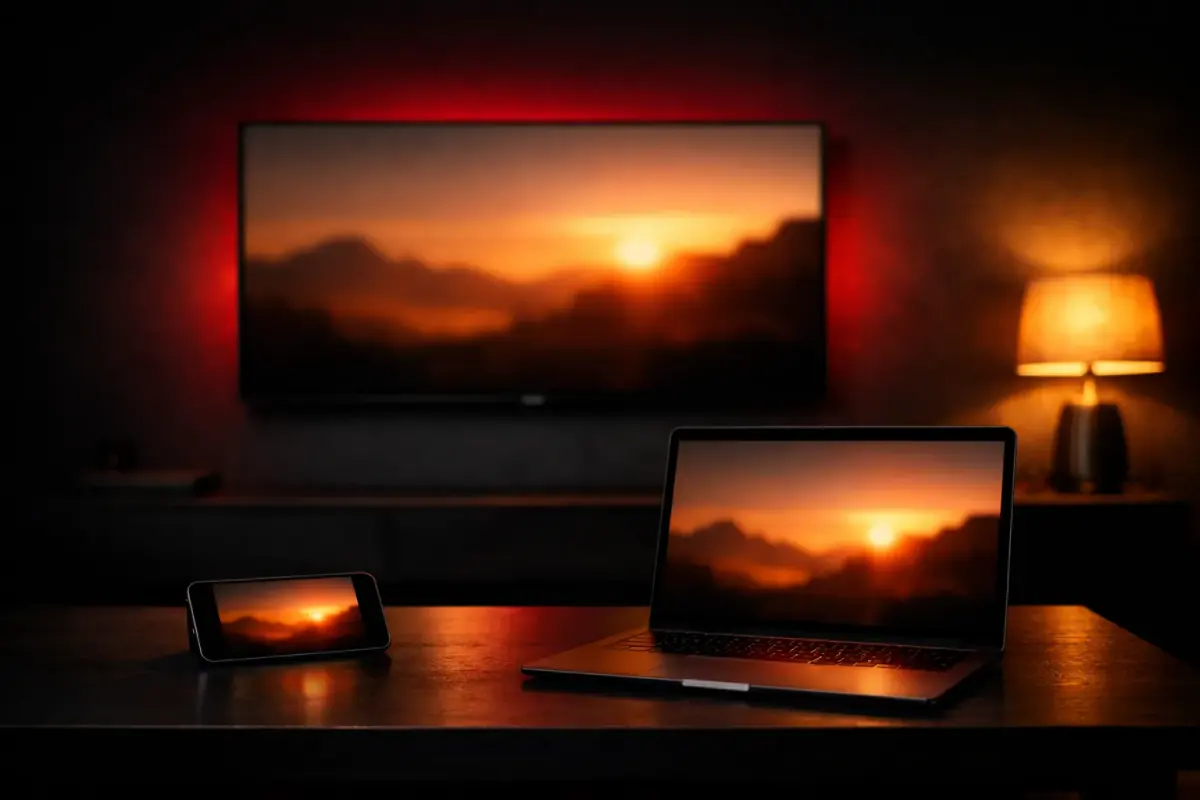
Weil die App auf dem Gerät die Aufgabe des Receivers übernimmt. Ein klassischer Receiver übersetzt ein Signal aus Kabel, Satellit oder Antenne in ein Bild. Bei IPTV kommen die Sender bereits als Datenstrom über deine Internetleitung. Was du brauchst, ist ein Gerät mit Internetzugang, auf dem eine Player-App läuft. Das können ein Smart-TV, ein Smartphone, ein Tablet oder ein Rechner sein.
Der Begriff „Receiver“ hält sich, weil Anbieter früher eigene Set-Top-Boxen mitgeliefert haben. Bei Zugängen per M3U-Playlist oder Xtream gibt es diese Bindung nicht: Die App ist der Empfänger, und welches Gerät sie ausführt, entscheidest du. Wer IPTV ohne Box nutzen will, braucht also vor allem einen passenden Player auf dem Gerät, das schon im Wohnzimmer steht.
Welche Smart-TVs können IPTV direkt per App?
Jeder Fernseher, in dessen App-Bereich ein Player für M3U oder Xtream angeboten wird. Ob das bei deinem Gerät so ist, hängt vom Betriebssystem ab und lässt sich nur im Store des Fernsehers selbst prüfen. Was die Hersteller heute auf ihren Hilfeseiten beschreiben:
- Google TV: Laut Google-Hilfe drückst du die Assistant-Taste oder wählst auf dem Startbildschirm „Suchen“, gibst den Namen der App ein und wählst „Installieren“. Alternativ stöberst du im Tab „Apps“.
- Google TV im Basic-TV-Modus: Hier kannst du laut Google keine Apps installieren und nur eine begrenzte Zahl vorinstallierter Apps nutzen. IPTV direkt auf dem Fernseher geht damit nicht.
- LG mit webOS: Laut LG drückst du die Home-Taste, wählst [APPS] oder [LG Apps], suchst über das Suchsymbol nach der App und wählst [Installieren]. Vorher sollten LG-Konto, Internetverbindung, LG-Dienstland und Speicherplatz stimmen.
- Samsung mit Tizen: Die Support-Seite von Samsung zur App-Installation konnten wir heute nicht auslesen. Schau im App-Bereich deines Fernsehers nach, ob dort ein Player für M3U oder Xtream angeboten wird.
Wie richtest du IPTV direkt auf dem Fernseher ein?
In vier Schritten: Player installieren, Zugangsart wählen, Zugangsdaten eintragen, Senderliste laden. Die genaue Bezeichnung der Menüpunkte unterscheidet sich von Player zu Player; der Ablauf ist aber fast immer derselbe.
- Player aus dem App-Bereich des Fernsehers installieren, wie im Abschnitt oben beschrieben.
- Im Player wählen, ob du eine M3U-Playlist oder Xtream-Zugangsdaten eintragen willst.
- Bei Xtream Server-URL, Benutzername und Passwort eingeben, bei M3U die Playlist-Adresse. MAROVIS schickt dir diese Daten nach der Zahlung per WhatsApp.
- Senderliste und Programmführer laden lassen, dann Lieblingssender als Favoriten markieren.
Geht IPTV auch auf Smartphone, Tablet und PC?
Ja, mit einem Player aus dem jeweiligen Store. Für das zweite Zimmer oder unterwegs reicht oft ein Gerät, das du ohnehin besitzt. Du trägst dort dieselben Zugangsdaten ein wie am Fernseher. Achte dabei auf die Beschreibung im Store: TiviMate etwa ist laut Google Play für Android TV und die Fernbedienung entwickelt und nicht für Touch-Geräte optimiert. Die App unterstützt laut Store-Seite M3U, Xtream Codes und Stalker Portal und bietet In-App-Käufe an; Preise nennt die Store-Seite nicht.
Am Rechner ist der VLC Media Player von VideoLAN eine Option. VideoLAN beschreibt VLC als freien und quelloffenen Multimediaplayer für Windows, macOS, Linux, iOS und Android, der Dateien und Streams abspielt, ohne Werbung und ohne Nutzerverfolgung. Die Android-Version spielt laut Google Play auch Netzwerkstreams und hat eine eigene Android-TV-Variante. Einen Programmführer nennt VideoLAN in seiner Funktionsübersicht nicht; wer EPG und Favoriten möchte, greift zu einem eigenen IPTV-Player.
Wie kommt der Stream vom Handy auf den Fernseher?
Per Streamen an Google TV oder per AirPlay, wenn der Player es unterstützt. Für Google TV schreibt Google: Handy und Fernseher müssen im selben WLAN sein, und du brauchst die aktuelle Version einer Chromecast-fähigen App. Dann wählst du in der App „Streamen“ und den Namen deines Fernsehers.
Für AirPlay beschreibt Apple denselben Grundsatz: iPhone oder iPad im selben WLAN wie Apple TV, AirPlay-kompatibles Smart-TV oder Mac, dann in der App auf die AirPlay-Taste tippen und das Gerät wählen. Apple weist darauf hin, dass einige Video-Apps AirPlay nicht unterstützen. Dann bleibt die Bildschirmsynchronisierung über das Kontrollzentrum, bei der das Handy den ganzen Bildschirm überträgt und während der Wiedergabe gebraucht wird.
Wann lohnt sich doch ein Stick oder eine Box?
Wenn eine von drei Fragen mit Nein endet: Gibt es einen Player im Store des Fernsehers? Lässt er sich flüssig bedienen? Bekommt der Fernseher noch Updates? In diesen Fällen bringt ein Zusatzgerät einen echten Vorteil:
- Kein passender Player: Der App-Bereich deines Fernsehers bietet keine App für M3U oder Xtream, oder er läuft im Basic-TV-Modus ohne App-Installation.
- Träge Bedienung: Wenn Senderwechsel und Programmführer am Fernseher zäh reagieren, ist ein aktueller Stick oft die günstigere Lösung als ein neuer Fernseher.
- Keine Updates mehr: Ohne Software-Updates veralten Apps auf dem Fernseher mit der Zeit.
- Mehrere Fernseher verschiedener Hersteller: Mit gleichen Sticks hast du überall dieselbe Oberfläche.
Worauf musst du beim Kauf eines Fire TV Sticks achten?
Auf das Betriebssystem. In Amazons Gerätespezifikationen laufen der Fire TV Stick 4K Select (2025), der Fire TV Stick 4K der 3. Generation (2026) und der Fire TV Stick HD (2026) mit Vega OS 2.0; eine Android-Version nennt Amazon für diese drei Modelle nicht. Apps für Vega OS entstehen laut Amazons Entwicklerdokumentation mit einem eigenen SDK auf Basis von React Native. Prüf deshalb vor dem Kauf beim Entwickler deines Players, ob er für das Modell angeboten wird.
Unterstützt werden bei MAROVIS außerdem MAG und Enigma2. Wenn du schon eine solche Box besitzt, kannst du sie weiter nutzen; ein neuer Receiver ist dafür nicht nötig.
Welche Stolpersteine gibt es ohne Zusatzgerät?
Meist das WLAN und die Kontoeinstellungen des Fernsehers. Google TV zeigt laut Google-Hilfe nur gesicherte WLANs an, etwa mit WPA-PSK oder WPA2-PSK. Bei LG kann eine falsch gesetzte Ländereinstellung verhindern, dass du Apps findest oder installierst; LG nennt ausdrücklich das LG-Dienstland, das auf deinen tatsächlichen Standort eingestellt sein muss.
Läuft ein Stream am Fernseher schlechter als auf dem Handy im selben Raum, liegt es oft am Empfang des Fernsehers. Ein LAN-Kabel löst das in vielen Fällen. Als Orientierung für die Leitung nennt Netflix 5 Mbit/s für Full HD und 15 Mbit/s für 4K pro Stream.
Installiere Player nur aus dem App-Bereich deines Fernsehers. Apps aus fremden Quellen bekommen keine Updates über den Store und können Schadsoftware enthalten. Findest du im Store keinen passenden Player, ist ein Stick der sauberere Weg.
Wie viele Bildschirme dürfen gleichzeitig laufen?
So viele, wie dein Tarif parallele Streams erlaubt, nicht so viele, wie Geräte eingerichtet sind. Du kannst den Player auf Fernseher, Tablet und Laptop installieren; gezählt wird, was zur selben Zeit läuft. Bei MAROVIS gibt es Tarife für ein Gerät ab 15 € und den 2-Geräte-Tarif mit zwei parallelen Streams ab 24 € für einen Monat. Zwölf Monate kosten 59 € bzw. 89 € plus 2 Bonusmonate, für ein Gerät sind das effektiv 4,21 € pro Monat.
Alle Tarife laufen ohne Vertrag und ohne automatische Verlängerung, bezahlt wird mit Visa, Mastercard, Google Pay oder Apple Pay. Einen kostenlosen Testzugang gibt es nicht; für den ersten Tarif gilt 7 Tage Geld-zurück. Fragen zur Einrichtung auf deinem Fernseher beantwortet der persönliche WhatsApp-Support.
Quellen
- Google TV-Hilfe: Apps auf Google TV installieren
- Google TV-Hilfe: Grundlegende TV-Funktionen (Basic-TV)
- Google TV-Hilfe: Von einem Gerät auf Google TV streamen
- Google TV-Hilfe: Probleme mit dem Google TV-Gerät beheben
- LG Support: Apps auf dem LG-Fernseher installieren und löschen
- Amazon Developer: Fire TV Gerätespezifikationen (englisch)
- Amazon Developer: Über das Vega SDK (englisch)
- VideoLAN: VLC Media Player
- Google Play: VLC for Android (VideoLAN)
- Google Play: TiviMate IPTV Player (Armobsoft FZE)
- Apple Support: Mit AirPlay Videos streamen
- Netflix-Hilfe: Empfohlene Internetgeschwindigkeiten
Weiterlesen und loslegen
Für App statt Receiver brauchst du nur IPTV-Zugangsdaten für Smart-TV, Handy und PC. Technik, Recht und Störungen erklärt der Wissensbereich zu IPTV. Was ein Abo kostet, zeigt die Preisübersicht mit allen Laufzeiten. Schritt für Schritt hilft die Einrichtung nach Gerät weiter.